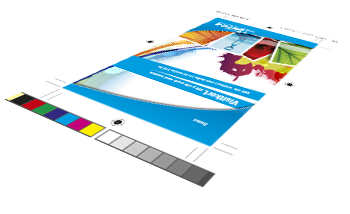
Undvik de typiska felen i uppsättningen
Efter att ha behandlat miljontals tryckbeställningar kan vi konstatera att 90 % av felen uppstår
på samma ställen!
Följ våra två huvudregler så ska det inte vara några problem.
1. De sex designtipsen
Läs de sex designtipsen nedan om beställning, färger, filtyper, upplösning, utfal, övertryck och output.
Läs gärna ytterligare information om utfall.
2. Ställ in ditt dokument ordentligt
Kontrollera dina exportinställningar och använd dig av våra mallar.
Var försiktig med verktyg i Acrobat
Undvika att använda kommentar-verktyget när du layoutar i Acrobat, då dessa inte ses på tryck.
Ladda ner PDF-guide
1. De sex designtipsen
Råd 1 – Gör en korrekt beställning
Det är viktigt att du kommer ihåg att ta med alla uppgifter i beställningen.
Vanliga beställningsdetaljer
- Produkt (vilken trycksak det gäller)
- Upplaga (hur många du behöver)
- Ditt telefonnummer – gärna mobil
- Leveransadress
- Fakturaadress
Tips: Beställ på nätet och undvik problem
Om du beställer direkt via hemsidan är du garanterad att all viktig information kommer med.
Råd 2 – Använd korrekta färger
Med undantag av några få trycksaker med Pantonefärger trycker vi ALLT med CMYK-färger.
Kom ihåg att använda CMYK-färger i tryckfilen
I de flesta layoutprogram kan du välja att arbeta i CMYK-färger (i stället för RGB-färger).
Ytterligare information:

- Så definieras färgen svart ?
- Pantonefärger
- Färgexempel
- Fråga en färgspecialist
Råd 3 – Använd rätt filtyp
Vi klarar alla filtyper – kända som okända.
Tips! Vi föredrar pdf
Bäst resultat får du om du använder pdf-format med alla typsnitt inkluderade i filen.
Andra vanliga filtyper
(Klicka för att läsa mer om varje typ)
- tif, jpg och eps
- Indesign, Photoshop och Quark
- Microsoft Office
Gratis pdf-writer
Har du problem med att generera pdf-filer kan du ladda ned en gratis pdf-writer på vår nedladdningssida. Vi föredrar filer i pdf-format.
Råd 4 – Rätt upplösning (ppi)
Genom att använda rätt ppi undviker du att din trycksak blir kornig och oskarp. Som standard ska alla tryckfiler vara i 300 ppi.
Vi rekommenderar dessutom att inte utforma text som bitmap.
DPI eller PPI?
Både DPI (punkter per tum) och PPI (pixlar per tum) beskriver upplösningen (eller klarheten) av en bild, är de inte samma sak.
PPI beskriver antalet pixlar som visas per tum på en skärm. DPI används för utskrift och beskriver antalet fysiska prickar på bläck på tryckt material.
Bilder och läsavstånd
Bilder på läsavstånd, t.ex. en foldrar (10-50cm):
min. 150 ppi - 300 ppi för optimalt resultat.
Bilder på stå-avstånd, t.ex. affischer, toll-up's och liknande. (min. 50cm):
min. 60 ppi - gärne 100 ppi.
Bilder på banderoll, som läsas på flera meters avstånd:
5-50 ppi beroende på om läsavstånden är 5 eller 20 meter.
5 ppi verka helt galet, men egentligen betyder det att varje pixel är 0,5 x 0,5 cm. och en sån prick kan man inte se på 20 meters avstånd, och därför kan 5 ppi vara bra i tryck.
Vektorgrafik
Du kan använda vektorgrafik för logotyper och andra grafiska element för att undvika problemet med låg ppi helt och hållet.
Vektorgrafik bygger på matematiska formler, vilket innebär att den kan skalas till vilken storlek som helst utan kvalitetsförlust.
Råd 5 – Kom ihåg utfallet
Detta är det viktigaste rådet, eftersom det är här det uppstår flest fel.
Extra 3 mm i layouten
Det viktigaste är att du kommer ihåg att lägga till 3 mm på alla sidor av din trycksak. (Se tabellen nedan).

Se vår videoguide om hur du beskär i InDesign.
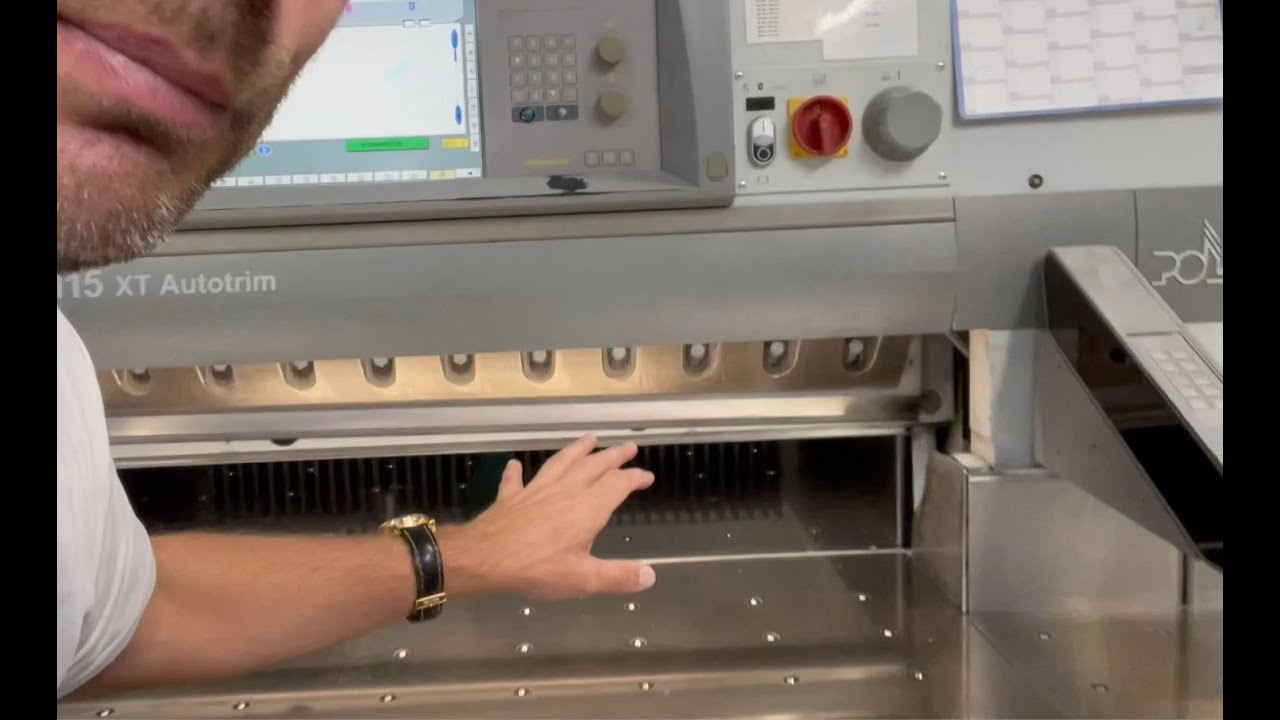
Se vår video och förstå hur minimala fluktuationer kan påverka din design.
Tips
Undvik problem med utfall genom att använda någon av våra mallar.
Ytterligare information
Läs mer om utfall och se vår översikt med olika format ?
6. RÅD – ÖVERTRYCK OCH OUTPUT
Undvik överraskningar där något försvinner
InDesign, Illustrator och Acrobat kan ställas in att alltid visa övertryck - därmed upptäcker du eventuella problem med layoutens färglager.
Övertryck i InDesign och Illustrator:
Aktivera Förhandsvisa övertryck i InDesign, då kommer all layout att simulera det färdiga trycket:
InDesign > Visa > Förhandsvisa övertryck. Se guide.
Övertryck i Acrobat Pro:
Upptäck fel när du går igenom den tryckfärdiga PDF-filen. Det rekommenderas att alltid ha övertrycks-visning aktiverad i inställningarna:
Edit > Inställningar > Sidvisning > Sidinnehåll och information > Använd Förhandsgranska övertryckning > Alltid. Se guide.
Output Preview verktyg i Acrobat:
Du kan även använda Output Preview som verktyg. Aktivera “Simulate
Overprint” i Acrobat: View - Verktyg > Tryckproduktion > Förhandsgranska
utdata > Simulera övertryck. Se guide.
Övertryck
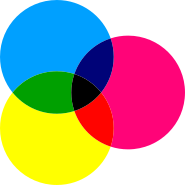
Inte övertryck

2. Ställ in dokumentet korrekt
Använd våra mallar
Vi rekommenderar, att du använder en av våra mallar, när du designar din trycksak. Speciellt om du designar mer avancerade trycksaker, som beachflaggor och roll-ups.
Slipp krånglet
När du laddar ner och använder våra mallar, behöver du inte oroa dig för utfall, dokumentstorlek etc. I .zip-filen har vi även bifogat våra exportinställningar.
Läs mer om våra exportinställningar.
Tips: använd InDesign
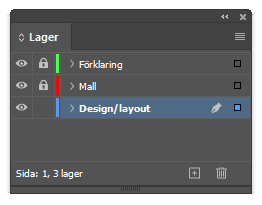
Vi rekommenderar, att du använder dig av de InDesign mallar, som är optimerade till InDesign, så är du säker att mallen inte kommer med på din trycksak. Använder du PDF-mallar, ska du själv komma ihåg att ta bort mallen i dokumentet innan du exporterar.
Så här användar du InDesign-mall
Ladda ner InDesign-mallen, dubbelklicka på filen - och du är klar till att designa din trycksak. När du är klar exporterar du som PDF - kom ihåg att installera våra exportinställningar. Kom ihåg att du måste arbeta i designlagret i vår mall, annars kommer dina element inte att synas efter exportering till PDF..
Så här använder du PDF-mall
Använder du Illustrator, CorelDRAW eller Quark kan du sätta in våra PDF-mallar i ditt dokument. Kom ihåg att själv definera korrekt dokument storlek.
Läs mer under mallar.
Så gör du om du inte vill använda våra mallar.
se stor version
Använd våra exportinställningar
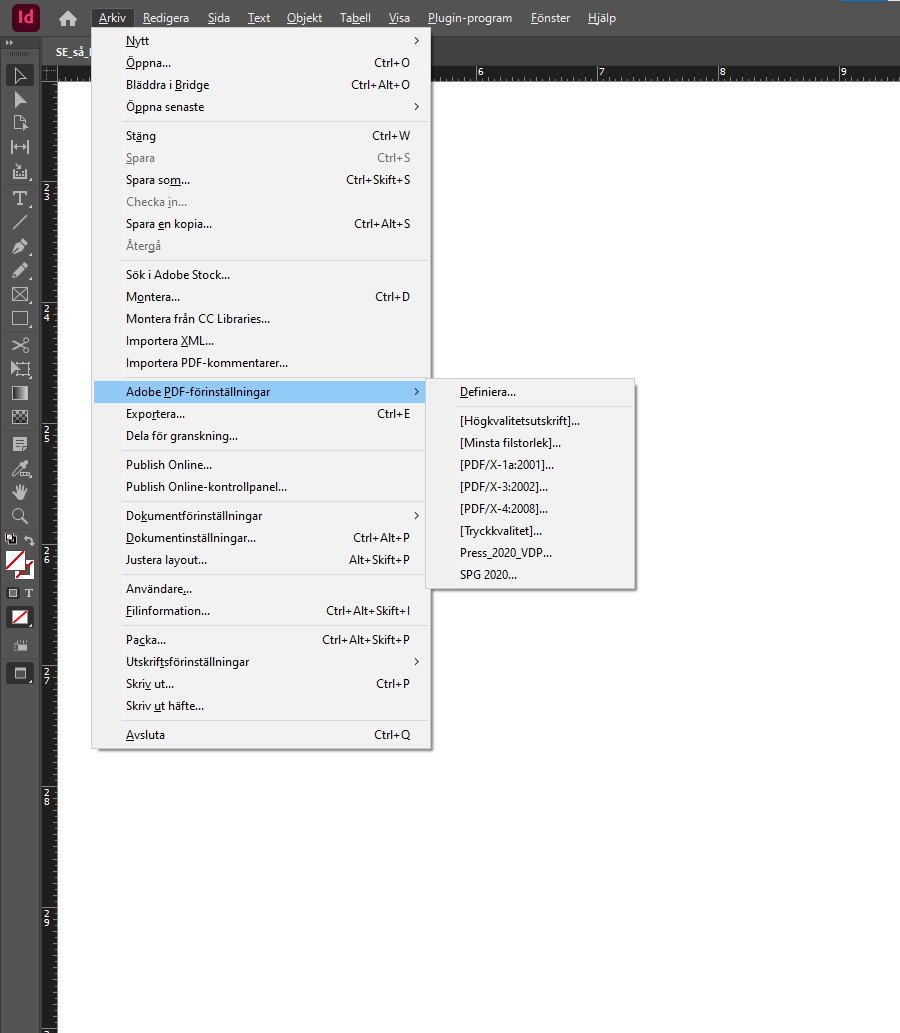
Vi rekommenderar att du laddar ner och installerar våra exportinställningar om du designar din trycksak med hjälp av Adobes CS-program (InDesign, Illustrator och Photoshop).
Fördelen med exportinställningar
När du användar våra exportinställningar är du säker på att undvika:
- Problem med transparens
- Problem med utfall/beskärning
- Problem med saknad font
- Problem med önödvändigt hög upplösning
Läs mer om våra exportinställningar.
Färgprofilinformation:
- Till bestruket (coated) papperskvaliteter, t.ex. Silk, rekommenderar vi FOGRA39.
- Till obestruket (uncoated) papperskvaliteter, t.ex. offset, rekommenderar vi FOGRA47.
Ladda ner våra exportinställningar här.
Var uppmärksam på, att LaserTryck.se inte kan hållas asvariga för användning av andra färgprofiler än ovanstående.
se stor version
3. Gratis kontroll av fil
Är du osäker på om din fil går att använda i tryck?
LaserTryck.se erbjuder att kontrollera din fil innan tryck helt gratis och utan förpliktelser.
Vi kontrollerar din fil för:
- Korrekt beskäring
- Korrekt upplösning (ppi)
- Format / fil
- Korrekta färger
Se mer under Kontroll av fil.
4. PARTIELL LACK, GULD OCH SILVER
Vi har gjort en speciell sektion som förklarar hur man levererar den här typen av tryckfil, klicka här.